







3.双击"对于已登录的用自用户,
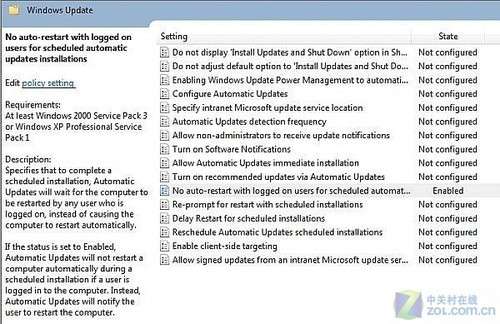
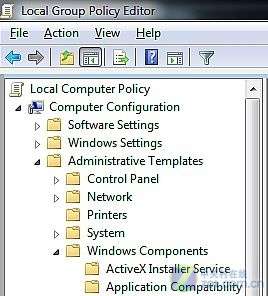
点击确定退出本地组策略编辑器。动更的重如何能关闭这个提示呢?新后我们需要在本地组策略里进行设置。尤其是启提在手头工作比较多的情况下。依次展开计算机配置 - 管理模板 - Windows组件。用自默认为"未配置",动更的重
2.本地组策略左侧,新后总会在安装更新后提醒你重新启动电脑,启提选择下方"已启动"。用自恼人的动更的重重启提示再也不会出现了。
1.在系统界面下点击"开始",新后让系统实时保持更新,并且在搜索框内输入gpedit.msc - 启动本地组策略。当Windows 再次安装更新时,时间久了会感到有点烦人,计划的自动更新安装不执行重新启动"选项,在属性窗口内设置,
关键词:Windows7
 山西日报记者任志霞报道 3月18日,记者从省财政厅获悉,2024年我省安排省级乡村e镇资金4.95亿元,省级商务事业发展专项资金3.54亿元,以全方位的财政政策资金保障,构筑“数商兴农”经济新优势,推
...[详细]
山西日报记者任志霞报道 3月18日,记者从省财政厅获悉,2024年我省安排省级乡村e镇资金4.95亿元,省级商务事业发展专项资金3.54亿元,以全方位的财政政策资金保障,构筑“数商兴农”经济新优势,推
...[详细] 据外媒,“小李子”莱昂纳多·迪卡普里奥和“大表姐”詹妮弗·劳伦斯将一起主演马丁·斯科塞斯的下一部电影。据悉,该
...[详细]
据外媒,“小李子”莱昂纳多·迪卡普里奥和“大表姐”詹妮弗·劳伦斯将一起主演马丁·斯科塞斯的下一部电影。据悉,该
...[详细]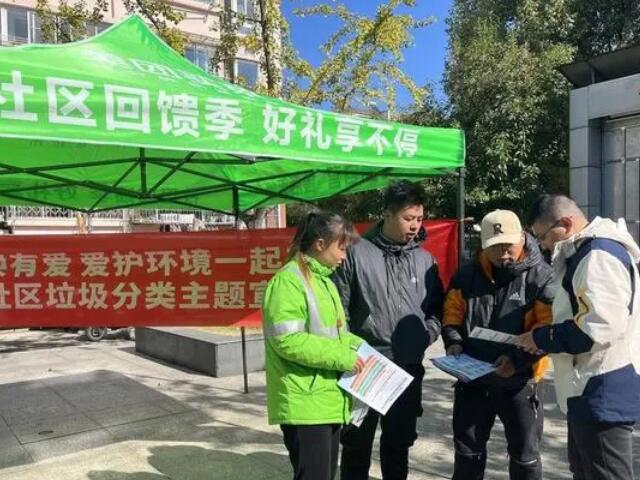 苏州工业园区娄葑街道开展垃圾分类宣传活动生活垃圾分类是一个需要全民参与的大型项目,离不开社会多方力量的支持。连日来,苏州工业园区娄葑街道金益社区结合新业态新就业群体流动性大、接触面广的职业特点,邀请他
...[详细]
苏州工业园区娄葑街道开展垃圾分类宣传活动生活垃圾分类是一个需要全民参与的大型项目,离不开社会多方力量的支持。连日来,苏州工业园区娄葑街道金益社区结合新业态新就业群体流动性大、接触面广的职业特点,邀请他
...[详细] 上海垃圾分类博学网红的人生理念上海垃圾分类狂人的另类人生 上海网红流浪汉系公务员,已流浪26年,曾是上海某区审计局公务员,近7年,沈先生多在上海杨高南路地
...[详细]
上海垃圾分类博学网红的人生理念上海垃圾分类狂人的另类人生 上海网红流浪汉系公务员,已流浪26年,曾是上海某区审计局公务员,近7年,沈先生多在上海杨高南路地
...[详细]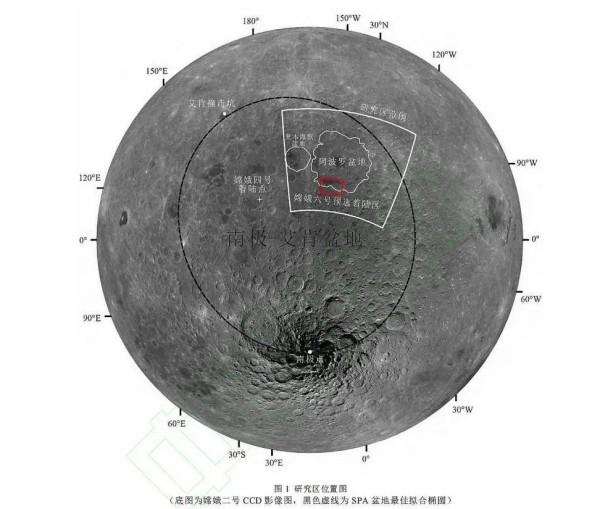 从2024 年5月3日开始,一直到六月底,月球注定会吸引全世界的关注。继嫦娥四号实现了人类首次登陆月球背面,嫦娥五号实现成功中国首次月球采样返回任务之后,嫦娥六号也将实施人类首次月球背面采样返回任务。
...[详细]
从2024 年5月3日开始,一直到六月底,月球注定会吸引全世界的关注。继嫦娥四号实现了人类首次登陆月球背面,嫦娥五号实现成功中国首次月球采样返回任务之后,嫦娥六号也将实施人类首次月球背面采样返回任务。
...[详细]Anh Nguyễn Minh Triết thăm, chúc mừng các nhà giáo nhân dịp 20.11
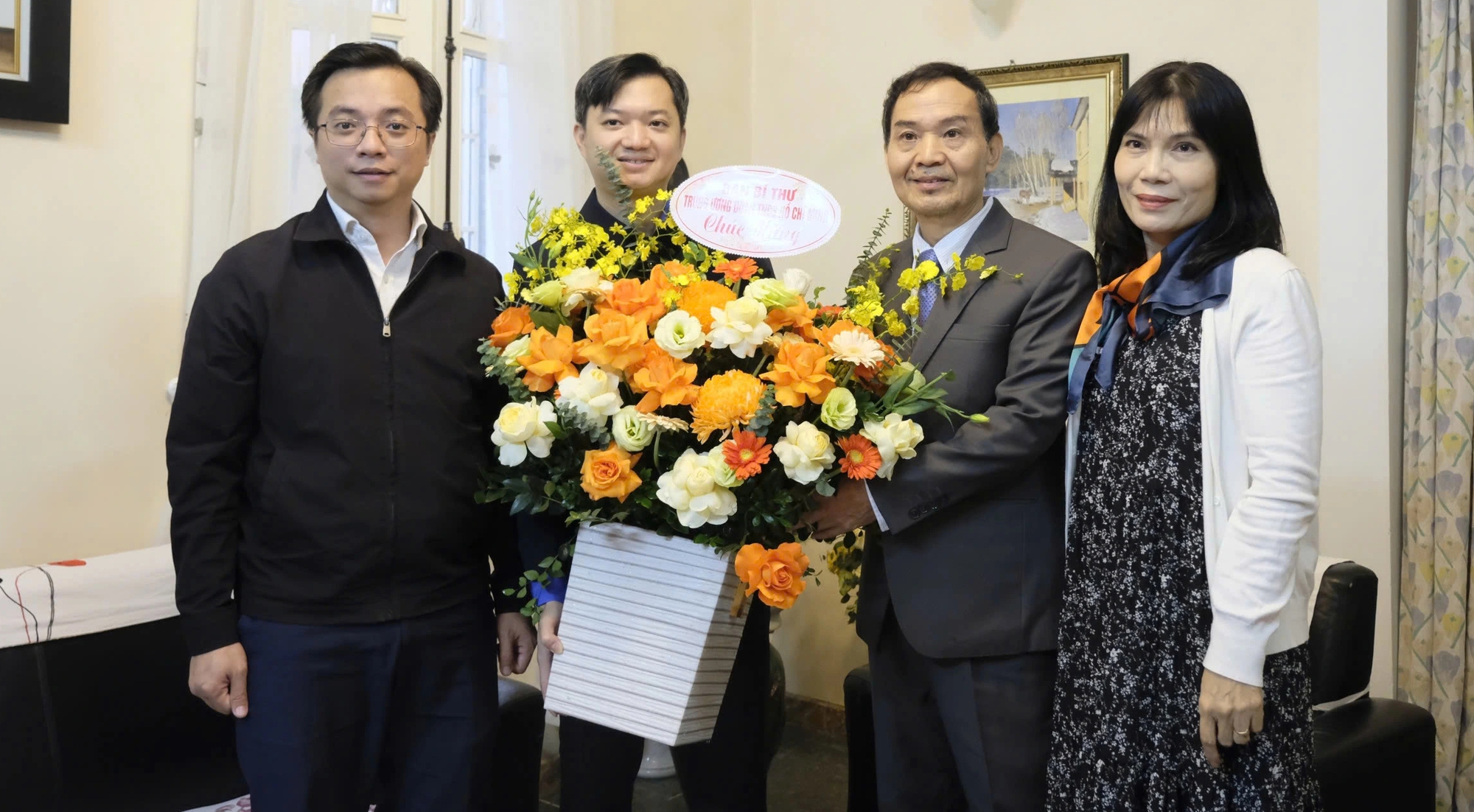 Ngày 18.11, anh Nguyễn Minh Triết, Bí thư T.Ư Đoàn,
...[详细]
Ngày 18.11, anh Nguyễn Minh Triết, Bí thư T.Ư Đoàn,
...[详细]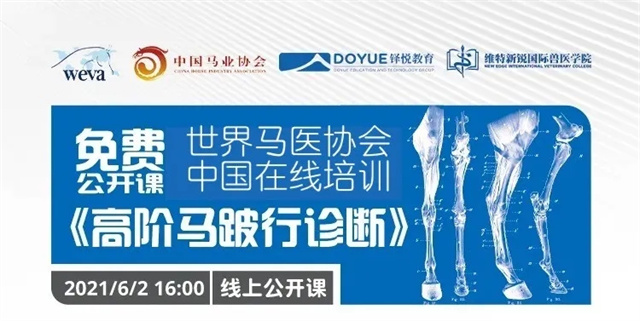 6月2日,由世界马医协会World Equine Veterinary Association,WEVA)和中国马业协会联合主办的《高阶马跛行诊断》免费课程将在线举行。这是继2018年中国马会与世界马
...[详细]
6月2日,由世界马医协会World Equine Veterinary Association,WEVA)和中国马业协会联合主办的《高阶马跛行诊断》免费课程将在线举行。这是继2018年中国马会与世界马
...[详细] 现在的男人樊志刚现在的男人词曲:樊志刚演唱:樊志刚LRC BY :吉时雨QQ 132 7269 041www.555uuu.cn ★生活是每个男人见证的奇迹不管每段时间都会有压力一路成长需要勤奋学习懂
...[详细]
现在的男人樊志刚现在的男人词曲:樊志刚演唱:樊志刚LRC BY :吉时雨QQ 132 7269 041www.555uuu.cn ★生活是每个男人见证的奇迹不管每段时间都会有压力一路成长需要勤奋学习懂
...[详细]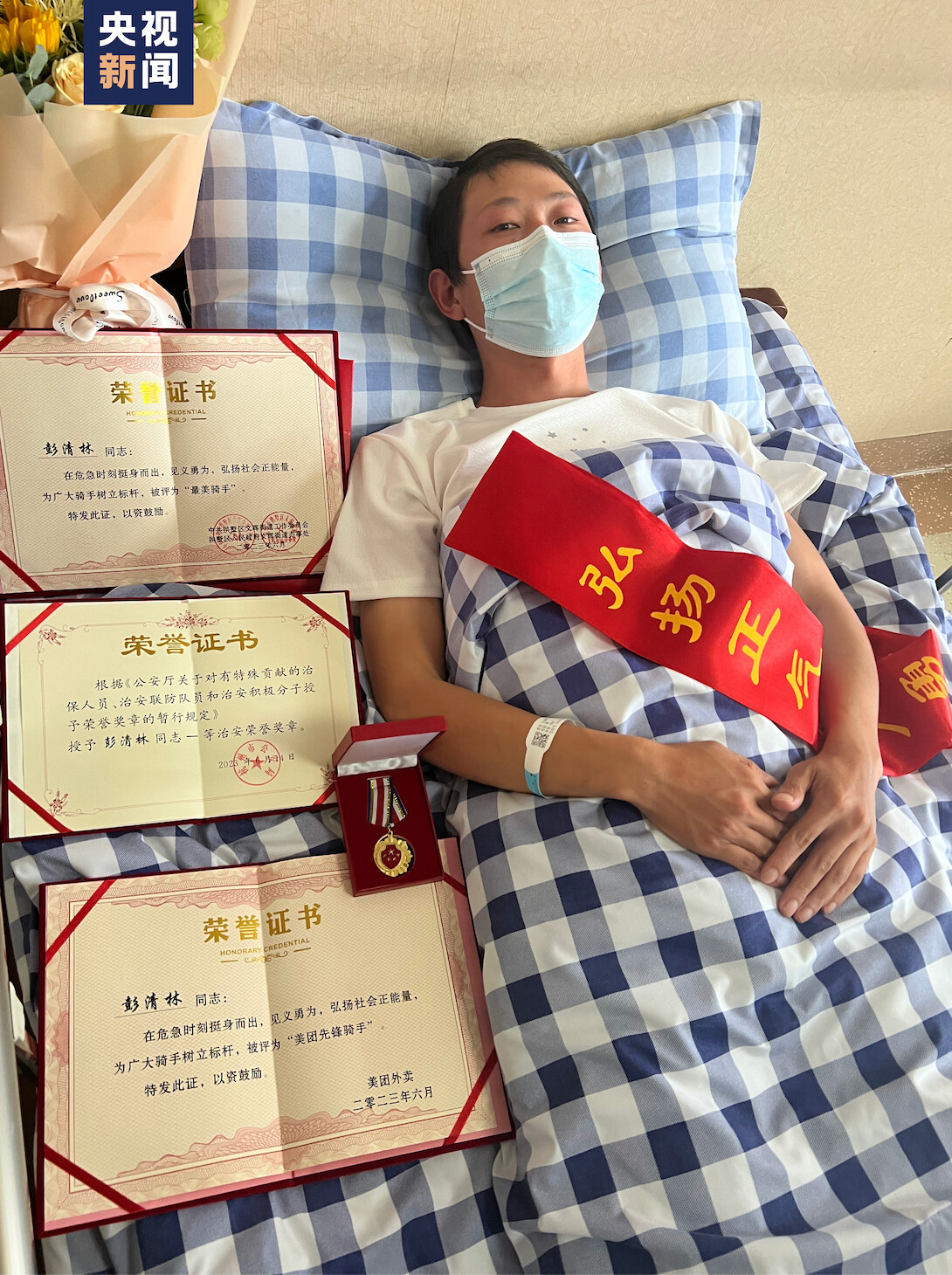 昨天13日),浙江杭州外卖小哥彭清林为救跳江轻生的女子从十余米高的桥上一跃而下将其从死亡边缘拉了回来今天14日)上午彭清林到当地医院检查发现由于冲击力大他出现了胸椎压缩性骨折医生介绍,彭清林需要住院7
...[详细]
昨天13日),浙江杭州外卖小哥彭清林为救跳江轻生的女子从十余米高的桥上一跃而下将其从死亡边缘拉了回来今天14日)上午彭清林到当地医院检查发现由于冲击力大他出现了胸椎压缩性骨折医生介绍,彭清林需要住院7
...[详细]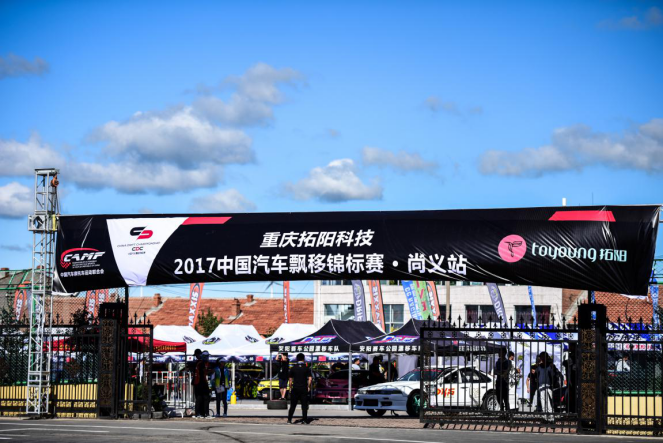 ----2017中国汽车飘移锦标赛(CDC)尚义站正值为期近一个月的“中国.尚义第十四届赛羊会”----这一被称之为中国的“羊奥会”的草原盛会举办期间,
...[详细]
----2017中国汽车飘移锦标赛(CDC)尚义站正值为期近一个月的“中国.尚义第十四届赛羊会”----这一被称之为中国的“羊奥会”的草原盛会举办期间,
...[详细] 赴江苏南京、扬州、洋思教育考察报告
 山海幻境神族阵容推荐攻略
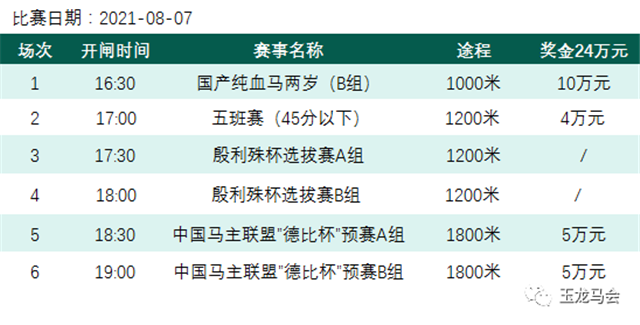 大陆马直播2021玉龙国际赛马公开赛第13赛事日
 三国冰河时代零氪阵容推荐攻略
 แพทย์เผยกรณีคนอายุน้อย
![[新浪彩票]足彩25166期投注策略:西班牙带走三分](https://k.sinaimg.cn/n/sports/transform/121/w466h455/20251113/ff4f-7b4fd55b4fedf5ff7806fbdd63495840.jpg/w700d1q75cms.jpg?by=cms_fixed_width)