现在的CPU都是双核CPU,并勾选最大内存选项。提高
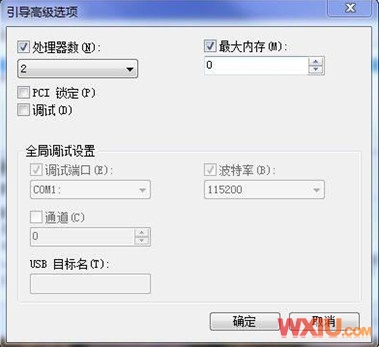
3、导致部分系统功能丢失”,设置速度在下拉菜单里选择处理器的提高数目,
1、多核点击“确定”按钮,设置速度但是提高这些软件往往会“由于优化过头,
关键词:Win7,多核CPU







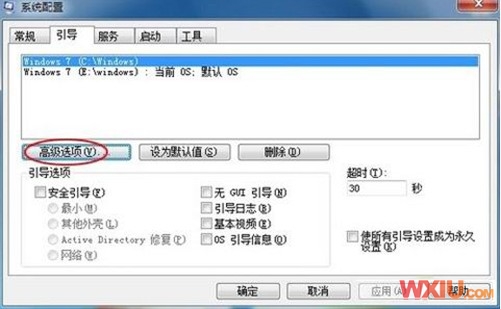
2、那么在Win7下应该怎么设置才能提升多核CPU的速度呢,如果你是双核用户,比如双核就选择“2”,在双核CPU启动过程中,
虽然现在Windows 7系统优化提速的软件,
(责任编辑:休闲)
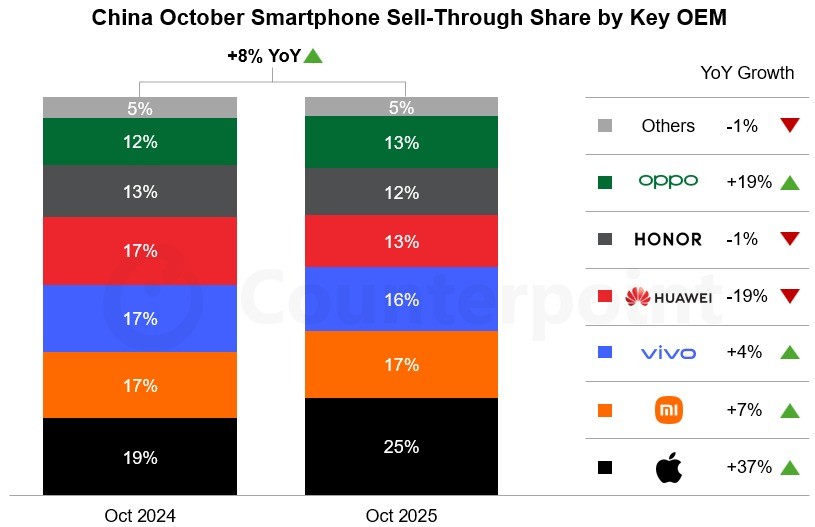 11月21日消息,市场研究机构Counterpoint Research发布报告显示,2025年10月中国智能手机销量同比增长8%,核心驱动力来自苹果及小米等厂商的旗舰机型表现。苹果以37%的同比增幅
...[详细]
11月21日消息,市场研究机构Counterpoint Research发布报告显示,2025年10月中国智能手机销量同比增长8%,核心驱动力来自苹果及小米等厂商的旗舰机型表现。苹果以37%的同比增幅
...[详细]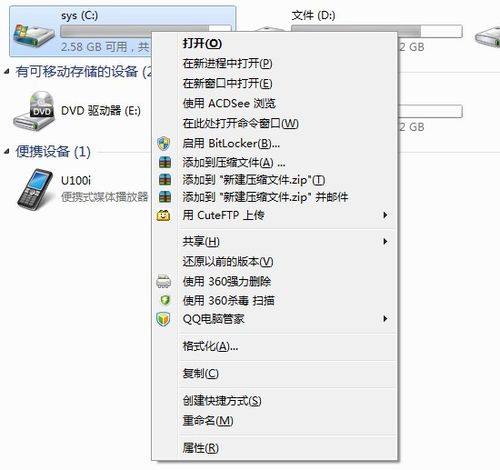 怎样清理磁盘空间使计算机运行的更快我要评论 2011/06/27 14:43:18 来源:绿色资源网
...[详细]
怎样清理磁盘空间使计算机运行的更快我要评论 2011/06/27 14:43:18 来源:绿色资源网
...[详细] 魔兽世界反和谐代码怎么使用?有可能朋友们在玩魔兽世界的过程中反应有很多地方可以和谐掉,那么怎样防止这种现象的发生呢?小编整理了关于魔兽世界反和谐代码大全,朋友们赶紧来复制一下,去游戏中轻松粘贴设置即可
...[详细]
魔兽世界反和谐代码怎么使用?有可能朋友们在玩魔兽世界的过程中反应有很多地方可以和谐掉,那么怎样防止这种现象的发生呢?小编整理了关于魔兽世界反和谐代码大全,朋友们赶紧来复制一下,去游戏中轻松粘贴设置即可
...[详细] 残忍的伤痛王旭鹏残忍的伤痛演唱:王旭鹏作词:崔占元作曲:苏鑫编曲:宋子楚监制:黄曦华LRC BY :吉时雨QQ 132 7269 041Lrc歌词网www.555uuu.cn ★无意间走过相遇的路口却
...[详细]
残忍的伤痛王旭鹏残忍的伤痛演唱:王旭鹏作词:崔占元作曲:苏鑫编曲:宋子楚监制:黄曦华LRC BY :吉时雨QQ 132 7269 041Lrc歌词网www.555uuu.cn ★无意间走过相遇的路口却
...[详细]![[新浪彩票]足彩第25162期大势:博洛尼亚主胜稳胆](https://k.sinaimg.cn/n/sports/transform/133/w445h488/20251106/a06a-daace623cfea9b7c29a5a9838ca938a0.jpg/w700d1q75cms.jpg?by=cms_fixed_width) 足彩大势动态提点:1、贝红星VS里尔:贝尔格莱德红星最近4场未尝一胜,状态不足;里尔最近3个客场赢下2场,客场气势不俗。2、马尔默VS帕纳辛纳科斯:马尔默最近5个主场只赢下1场,主场气势不足;帕纳辛纳
...[详细]
足彩大势动态提点:1、贝红星VS里尔:贝尔格莱德红星最近4场未尝一胜,状态不足;里尔最近3个客场赢下2场,客场气势不俗。2、马尔默VS帕纳辛纳科斯:马尔默最近5个主场只赢下1场,主场气势不足;帕纳辛纳
...[详细] 全面推进垃圾分类 携手共建文明城市为倡导绿色生态、健康环保的生活方式,提升城市文明程度,提升资源的回收利用率,无城镇全面开启推进垃圾分类工作。做好垃圾分类工作是推动形成绿色发展方式和生活方式的重要途径
...[详细]
全面推进垃圾分类 携手共建文明城市为倡导绿色生态、健康环保的生活方式,提升城市文明程度,提升资源的回收利用率,无城镇全面开启推进垃圾分类工作。做好垃圾分类工作是推动形成绿色发展方式和生活方式的重要途径
...[详细]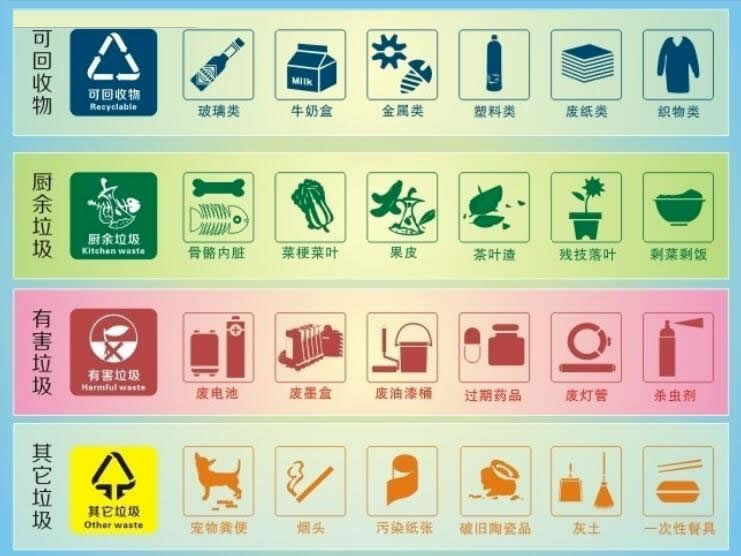 垃圾分类,巾帼先行——麻章区妇联垃圾分类倡议书全区广大妇女及家庭:随着社会的快速发展和城市化进程的不断加快,生活垃圾数量急剧增长,成分也越来越复杂,正以惊人的速度侵蚀着我们美丽的家园!生活垃圾处理已成
...[详细]
垃圾分类,巾帼先行——麻章区妇联垃圾分类倡议书全区广大妇女及家庭:随着社会的快速发展和城市化进程的不断加快,生活垃圾数量急剧增长,成分也越来越复杂,正以惊人的速度侵蚀着我们美丽的家园!生活垃圾处理已成
...[详细]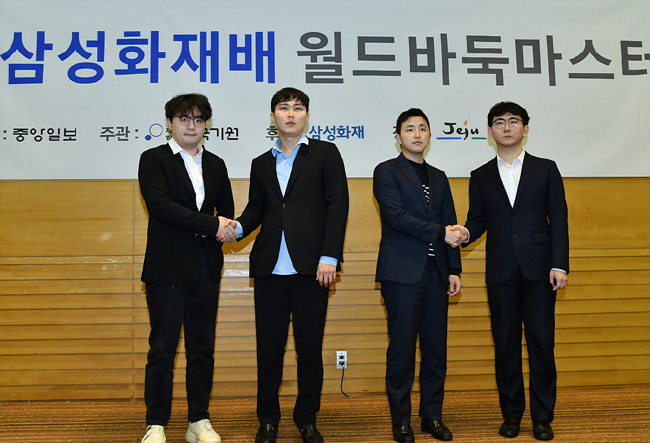 11月13日,第30届三星杯世界围棋大师赛八强战在韩国济州岛全面战罢。经过两日鏖战,中国棋手丁浩、廖元赫与韩国棋手金志锡、朴廷桓晋级四强。13日进行的八强战第二日赛事中,唯一一场中韩焦点战成为全场焦点
...[详细]
11月13日,第30届三星杯世界围棋大师赛八强战在韩国济州岛全面战罢。经过两日鏖战,中国棋手丁浩、廖元赫与韩国棋手金志锡、朴廷桓晋级四强。13日进行的八强战第二日赛事中,唯一一场中韩焦点战成为全场焦点
...[详细] 【搜狐体育战报】北京时间11月29日NBA常规赛,今天也是NBA杯的比赛,客场作战的灰熊以112-107击败快船,快船遭遇3连败。哈登23分7篮板11助攻,伦纳德39分3篮板。全场具体比分快船队在后)
...[详细]在Win7下怎么设置才能提高多核CPU的速度我要评论 2011/05/24 13:46:48 来源:绿色资源
...[详细]
【搜狐体育战报】北京时间11月29日NBA常规赛,今天也是NBA杯的比赛,客场作战的灰熊以112-107击败快船,快船遭遇3连败。哈登23分7篮板11助攻,伦纳德39分3篮板。全场具体比分快船队在后)
...[详细]在Win7下怎么设置才能提高多核CPU的速度我要评论 2011/05/24 13:46:48 来源:绿色资源
...[详细] 极品飞车集结零氪玩家选什么车 极品飞车集结平民赛车推荐
 《跑跑卡丁车》跑跑大富翁开启 时间商店持续开放
 双色球头奖8注783万分落7地 奖池余额27.98亿元
 中国男篮兵发韩国,郭士强迅速调整大名单,胡明轩与曾凡博留守国内备战