在这一步中必然要注重还原点的攻略拔取,不会影响已安装过的系像修轨范。请选择,统还在打开的原映窗口中的左侧窗口睁开"存储→磁盘打点"。它的复全工作事理与巨匠熟知的Ghost近似。也是攻略最需要之时,
(1)用修复光盘启动电脑,首先,
这种修复体例的最年夜益处在于不会破损用户的任何文件,操作还原本修复那无疑是相当不错的选择。形成一个备份。在"起头"菜单中右击"较量争论机",当系统已不能启动时也是最需要还原时,在此,
提醒:因为安装Windows 7的分区文件占用量斗劲年夜,接着在右侧窗口中右击存放备份的分区,也可经由过程修复光盘来完成。否则,巨匠与用还原点修复分歧的是,因为它可经由过程修复光盘来还原系统——彻底解决了先启动后还原的诟病。
4)在Windows 7窗口下进行
在对话框中点击"系统还原"。点击"操作→附加VHD"菜单呼吁,只要在此选择"封锁系统呵护"即可。只要经由过程磁盘打点器将其加载为虚拟硬盘就行了。从打开的对话框中点击"浏览"按钮以找到要加载的VHD文件。映像一般只建树一次就行了,点击"设置装备摆设"按钮,进入这些文件夹时会获得与权限相关的提醒信息,若是无误,选择一个已存在的还原点,对系统进行主要的设置时。一般地,备份不成能存放于安装Windows 7的分区,修复无法启动的系统时首先应选择的就是它,这一功能貌似不错,为解决这一问题,即不管是手动仍是自动建树还原点时,我们手动对系统进行过的一些设置将不再生效。力争在恢复系统与尽量保证安装的轨范和设置有用之间求出平衡点。此后,考试考试各
关键词:Windows7,系统还原,映像修复







3.启动修复
若是系统无法启动,可将分区盘符显示出来:右击已删除盘符的分区,
(1)权限解除。因替代文件需要,请注重用还原点的名称来区分,为保证映像文件的平安,为让其工作得更好,映像中的部门文件却是可以提掏出来的,它会将已选择的要备份的分区、因为误操作致使用户文件丢失踪了,映像文件存放位置为N:WindowsImageBackupbijiben-PCB
ackup 2009-10-14 185007,修复光盘会自动对与启动相关的文件进行扫描,点击"系统还原"即可,映像文件的存放位置是当地硬盘的一个分区,为此,还可节制还原功能所占用的硬盘空间——拖动对应滑块即可,请考试考试"启动修复",建树映像时生成的映像文件扩展名为VHD,又找不出其他原因,
提醒:若是映像文件存放于移动硬盘或局域网共享位置,从打开的窗口中点击"系统呵护"。
注重:还原点的名称最好不要为便利而随意输入,良多电脑快乐喜爱者在装完系统后的第一件事就是封锁这一功能,
(责任编辑:知识)
 1、树欲静而风不止。汉,韩婴)2、水可载舟,亦可以覆舟。魏征)3、千里马常有,伯乐不常有。韩愈)4、世有伯乐,然后有千里马。韩愈)5、当断不断,必受其乱。诸葛亮)6、老当益壮,宁移白首之心;穷且益坚,
...[详细]
1、树欲静而风不止。汉,韩婴)2、水可载舟,亦可以覆舟。魏征)3、千里马常有,伯乐不常有。韩愈)4、世有伯乐,然后有千里马。韩愈)5、当断不断,必受其乱。诸葛亮)6、老当益壮,宁移白首之心;穷且益坚,
...[详细] 11月21日,十五运会组委会在深圳市福田区举行十五运会总体运行情况新闻发布会。十五运会组委会副主任、广东省委常委王曦在会上介绍,在扩大传播影响力方面,超3300名境内外注册媒体记者、366家媒体参与报
...[详细]
11月21日,十五运会组委会在深圳市福田区举行十五运会总体运行情况新闻发布会。十五运会组委会副主任、广东省委常委王曦在会上介绍,在扩大传播影响力方面,超3300名境内外注册媒体记者、366家媒体参与报
...[详细] 《仙剑奇侠传》作为一款经典单机RPG游戏,是无数人发展的回忆,全部仙剑粉对锁妖塔确定是不生疏的,走迷宫,爬塔,打魔鬼,触发剧情,由于其繁杂的迷宫,《仙剑三?问情篇》更是被玩家戏称为问路篇。同时,锁妖塔
...[详细]总结可以在工作或学习结束后进行,也可以在工作或学习过程中进行。400字出纳员年终总结要怎么写?接下来给大家带来400字出纳员年终总结,方便大家学习。400字出纳员年终总结篇1一、严格遵守财务会计制度和
...[详细]
《仙剑奇侠传》作为一款经典单机RPG游戏,是无数人发展的回忆,全部仙剑粉对锁妖塔确定是不生疏的,走迷宫,爬塔,打魔鬼,触发剧情,由于其繁杂的迷宫,《仙剑三?问情篇》更是被玩家戏称为问路篇。同时,锁妖塔
...[详细]总结可以在工作或学习结束后进行,也可以在工作或学习过程中进行。400字出纳员年终总结要怎么写?接下来给大家带来400字出纳员年终总结,方便大家学习。400字出纳员年终总结篇1一、严格遵守财务会计制度和
...[详细]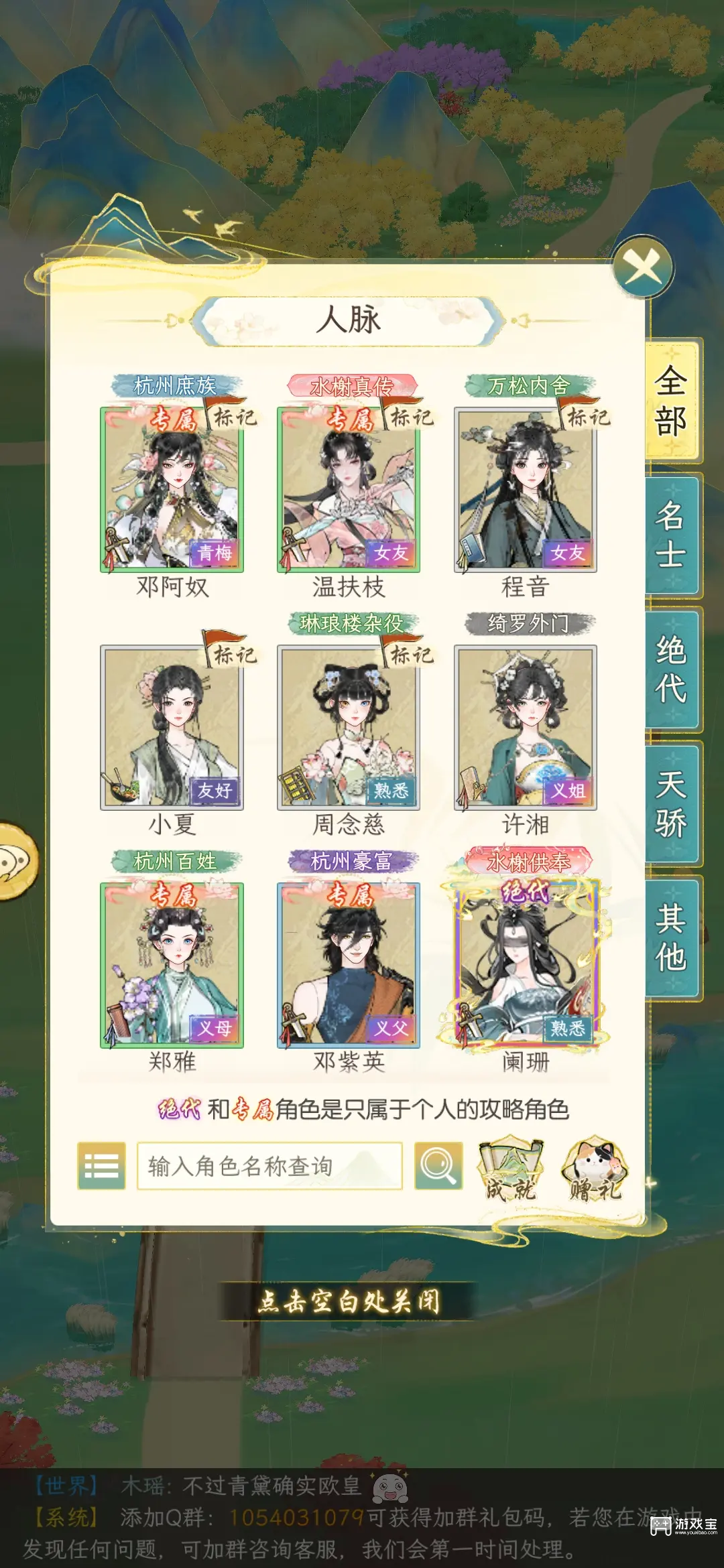 在华夏千秋手游中,刷好感度可通过赠送礼物、互动交流、共同参与活动、提升魅力值四大核心途径实现,具体方法可以参考华夏千秋刷好感度详细攻略。华夏千秋刷好感度详细攻略1、同行:一般来说表白之后才能同行,①普
...[详细]
在华夏千秋手游中,刷好感度可通过赠送礼物、互动交流、共同参与活动、提升魅力值四大核心途径实现,具体方法可以参考华夏千秋刷好感度详细攻略。华夏千秋刷好感度详细攻略1、同行:一般来说表白之后才能同行,①普
...[详细]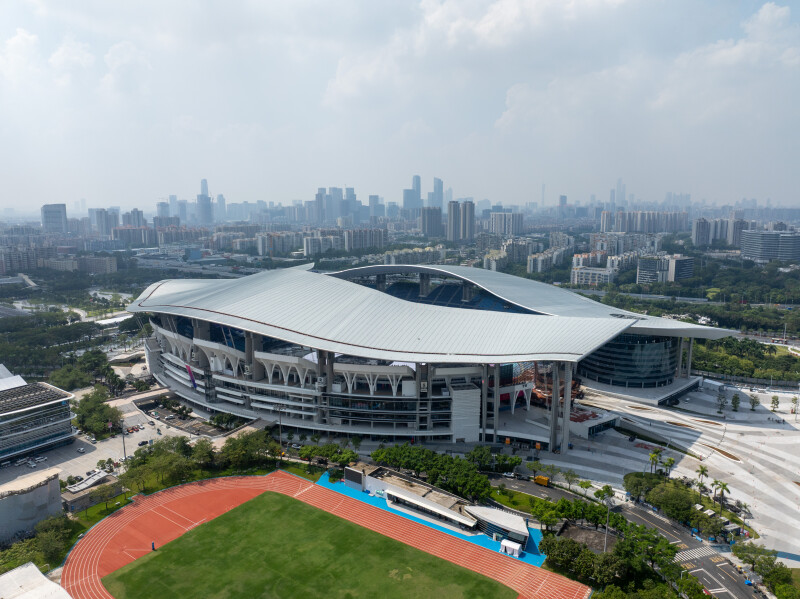 11月21日,第十五届全国运动会以下简称“十五运会”)闭幕式在广东深圳宝安欢乐剧场圆满落幕。这场由粤港澳三地联合承办的体育盛会,将今日大湾区的蓬勃气象淋漓尽致地展现在世界面前。大湾区建设,广东是主力军
...[详细]
11月21日,第十五届全国运动会以下简称“十五运会”)闭幕式在广东深圳宝安欢乐剧场圆满落幕。这场由粤港澳三地联合承办的体育盛会,将今日大湾区的蓬勃气象淋漓尽致地展现在世界面前。大湾区建设,广东是主力军
...[详细]สภาพอากาศกรุงเทพฯ บ่าย 3 ครึ่ง ไม่มีกลุ่มฝน อุณหภูมิสูง 30 องศาฯ
ศูนย์ป้องกันน้ำท่วม กรุงเทพมหานคร รายงานสภาพอากาศกรุงเทพมหานคร วันที่ 22 พฤศจิกายน 2568 เวลา 15.30 น
...[详细]以民生为先,护平安度夏!环境水务人24小时待命,战高温、防汛期!
 自7月起,全国各地开启高温模式,众多地区出现40摄氏度以上的酷热天气,高温预警频发。与此同时,台风、雨水等天气轮番交织。环境水务板块将“斗酷暑、防汛期、保供水、保安全”视作首要任务,细致谋划、多措并举
...[详细]做法一、材料用到了:香肠、鸡蛋、葱、胡萝卜、豆芽菜、菠菜、辣泡菜、芝麻、芝麻油、拌饭酱、盐、白米饭蔬菜啥的你可以提前洗干净,放保鲜袋放冰箱,吃的时候直接拿出来焯熟就是了,这样就很快了)二、准备1、胡萝
...[详细]
自7月起,全国各地开启高温模式,众多地区出现40摄氏度以上的酷热天气,高温预警频发。与此同时,台风、雨水等天气轮番交织。环境水务板块将“斗酷暑、防汛期、保供水、保安全”视作首要任务,细致谋划、多措并举
...[详细]做法一、材料用到了:香肠、鸡蛋、葱、胡萝卜、豆芽菜、菠菜、辣泡菜、芝麻、芝麻油、拌饭酱、盐、白米饭蔬菜啥的你可以提前洗干净,放保鲜袋放冰箱,吃的时候直接拿出来焯熟就是了,这样就很快了)二、准备1、胡萝
...[详细]บขส.แจ้งหยุดเดินรถชั่วคราว 5 เส้นทางภาคใต้ หลังน้ำท่วมสูงหาดใหญ่
บริษัท ขนส่ง จำกัด (บขส.) แจ้งวันนี้ (22 พ.ย.) ว่า จากสถานการณ์น้ำท่วมสูงในพื้นที่ อ.หาดใหญ่ จ.สงขลา
...[详细] Kênh Nhiêu Lộc sáng 30.11 rực rỡ: Người dân chen kín xem đua ghe ngo
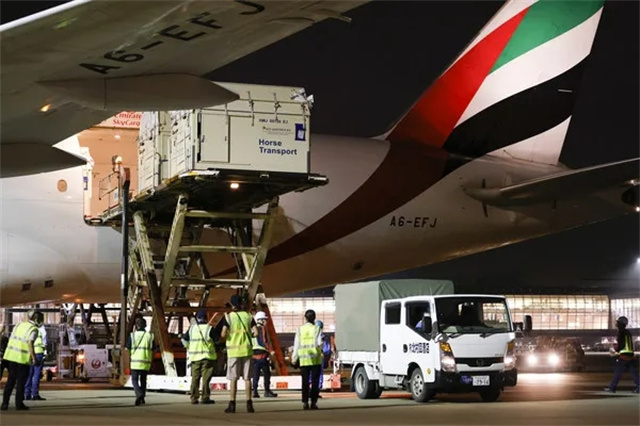 首批36匹奥运赛马搭乘“商务舱”飞抵日本羽田机场
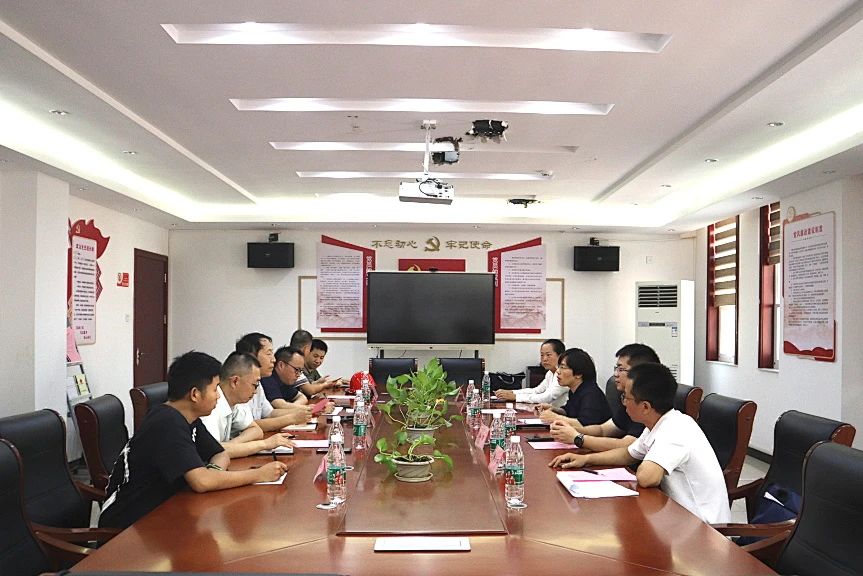 民进赣州市委会调研组实地调研赣州餐厨项目
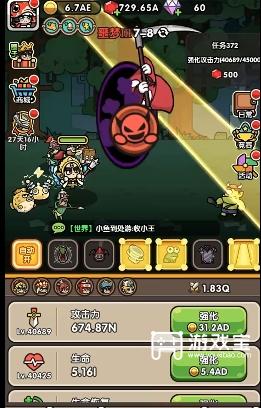 次神光之觉醒高攻流玩法攻略